De cada búsqueda ejecutada se conserva la consulta exacta de cada base, los filtros, la fecha y el número de resultados, por versiones. De cada fichero importado, la base de la que viene, cuántos registros trajo y, si la anotas, la consulta que ejecutaste allí. Eso hace tu revisión reproducible y es lo que sale en el apéndice de estrategia de búsqueda que piden PRISMA y PRISMA-S.
Los dos caminos
Al entrar en la etapa, revisia te hace una sola pregunta: ¿ya tienes tu búsqueda hecha? Y te enseña dos cartas.
- Camino 1 · Créala conmigo. Pulsas «Crear mi búsqueda». Tú partes de tu pregunta y revisas lo que revisia te propone. revisia monta la estrategia y busca en PubMed, Europe PMC, OpenAlex, Semantic Scholar y ClinicalTrials.gov. No hace falta saber qué es un descriptor MeSH.
- Camino 2 · Importa tu búsqueda. Pulsas «Importar mi búsqueda». Tú exportas los resultados de PubMed, Web of Science, Scopus, Embase, Cochrane o cualquier otra base, y los importas en revisia. revisia quita los duplicados y lo prepara para el cribado. Es el camino de quien ya tiene su estrategia, a menudo revisada por un documentalista, y viene a cribar.
Los dos acaban en el mismo sitio: un corpus sin duplicados y la etapa de criterios. Y la elección no es definitiva: se puede cambiar mientras no apruebes esta etapa.
Camino 1 · Créala conmigo
La consulta de partida
Al elegir este camino revisia lee tu pregunta, saca los conceptos y escribe la consulta. Suele tardar menos de un minuto. Cuando termina, arriba está la caja «Tu búsqueda»: la consulta en sintaxis de PubMed, con cada concepto en su color. Puedes editarla o pegar la tuya encima (MeSH, [tiab], AND, OR). Nada se ejecuta por su cuenta: la búsqueda solo sale cuando tú la lanzas.
Más abajo, «Busca por» dice qué conceptos entran en la consulta.
La población y la intervención entran en la consulta; el comparador y el resultado salen «fuera» a propósito. Muchos estudios no los nombran en el título ni en el resumen, y exigirlos te haría perderlos. Si te sobran resultados, cada uno tiene su botón «Buscar también por este concepto».
Los términos de búsqueda
Abre «Términos de búsqueda»: hay una columna por concepto. Lo marcado se busca; en «Sugerencias» esperan otros nombres sin marcar. La etiqueta MeSH señala los descriptores oficiales con los que PubMed clasifica sus artículos; el resto se busca en título y resumen. Marcas o desmarcas, y la consulta de arriba se reescribe sola.
- La propuesta llega revisada. revisia apaga los nombres que no traen nada en PubMed. Y si casi todos los nombres de un concepto comparten una palabra, la busca también sola, para no perder artículos que la combinan de otra forma. Solo lo hace si PubMed confirma que la búsqueda no se dispara.
- ¿Te falta un nombre? Escríbelo en su columna y pulsa el más. O pulsa «Sugerir con IA», que trae sinónimos nuevos sin marcar, para que elijas tú.
- ¿Quieres renombrar un concepto o añadir otro? «Editar en detalle» abre el editor por pasos.
Ahí es donde se controla la amplitud. Más nombres marcados abren la búsqueda; menos la estrechan. Y añadir un concepto más con AND la estrecha mucho, porque obliga a que todos los artículos lo mencionen.
Estimación de artículos y «Por término»
- Elige las bases. En «Estimación de artículos» hay una tarjeta por base, con su botón «Seleccionar». De entrada van PubMed y Europe PMC. Puedes sumar OpenAlex, Semantic Scholar y ClinicalTrials.gov, el registro de ensayos que piden las guías para no perder los ensayos que nunca se publicaron. Las cinco están también en el plan gratuito; ahí OpenAlex admite tres búsquedas por revisión.
- Pulsa «Lanzar estimación». Cada tarjeta dice cuántos artículos traería esa base con tus filtros, sin importar nada. Su interrogante explica qué mide el número. Con PubMed marcado, Europe PMC y OpenAlex solo importan lo que no está ya en PubMed, y el interrogante te da las dos cifras. «Ver 5 ejemplos» enseña una muestra.
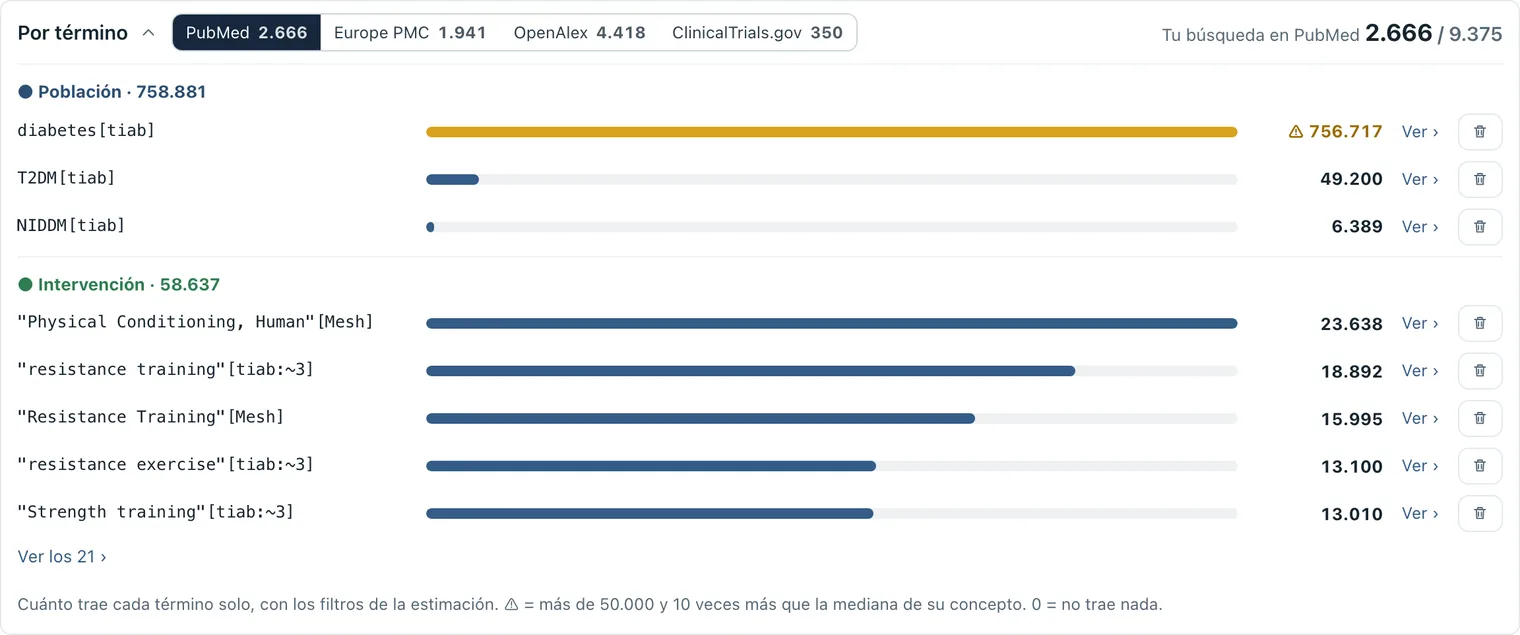
- Mira «Por término». Bajo la caja aparece cuánto trae cada nombre por sí solo, de mayor a menor, en la base que elijas. Un triángulo de aviso marca un nombre con más de 50.000 artículos y 10 veces más que la mediana de su concepto: suele ser demasiado amplio. Un cero no aporta nada.
- Ajusta con números. Los nombres con cero en todas las bases marcadas salen solos, con un aviso y «Deshacer». Cualquier otro lo quitas con su papelera. Y «Ver» te dice cuántos artículos llegan solo por ese nombre: lo que perderías al quitarlo.
Camino 1 · Comprobar y lanzar
Filtros y sintaxis de cada base
- Revisa los filtros. Junto a la caja están los filtros puestos, como fichas. De entrada hay una, «Inglés», y la quitas con su aspa. El icono del embudo abre «Filtros»: idioma, «Desde (año)», «Hasta (año)», «Máx. resultados» por base y tipo de estudio. Cada filtro puede dejar fuera estudios buenos: pon solo los que justifique tu protocolo.
- Lee la nota del tipo de estudio. El tipo de estudio no filtra igual en todas las bases. En cuanto lo eliges, una nota bajo los filtros te dice cómo lo aplica cada base marcada. En PubMed, «Ensayo controlado aleatorizado (ECA)» usa el filtro amplio de Cochrane, que trae también revisiones que hablan de aleatorización. Europe PMC solo deja pasar los artículos marcados con ese tipo, y OpenAlex lo aproxima con palabras en título y resumen. Filtrar por tipo pierde los artículos que la base aún no ha etiquetado.
- Mira «Sintaxis por fuente». El icono de código abre una pestaña por base marcada, con la consulta exacta que recibe. La traducción la hace un programa fijo, no la inteligencia artificial, así que sale siempre igual. Una nota dice qué se aproximó: por ejemplo, OpenAlex no tiene MeSH y busca esos conceptos en título y resumen.
- Atiende los avisos de sintaxis. Mientras escribes, revisia revisa la consulta. Un paréntesis sin cerrar o un comodín que PubMed ignora quedan subrayados, y «Ver corrección» te propone el cambio. Si un descriptor MeSH no existe en el catálogo, también te avisa: no recupera nada y, dentro de una Y, deja la búsqueda en cero.
Comprobar artículos en tu búsqueda
Es la prueba que más tranquiliza: ver si tu consulta encuentra los estudios que sabes que tienen que salir.
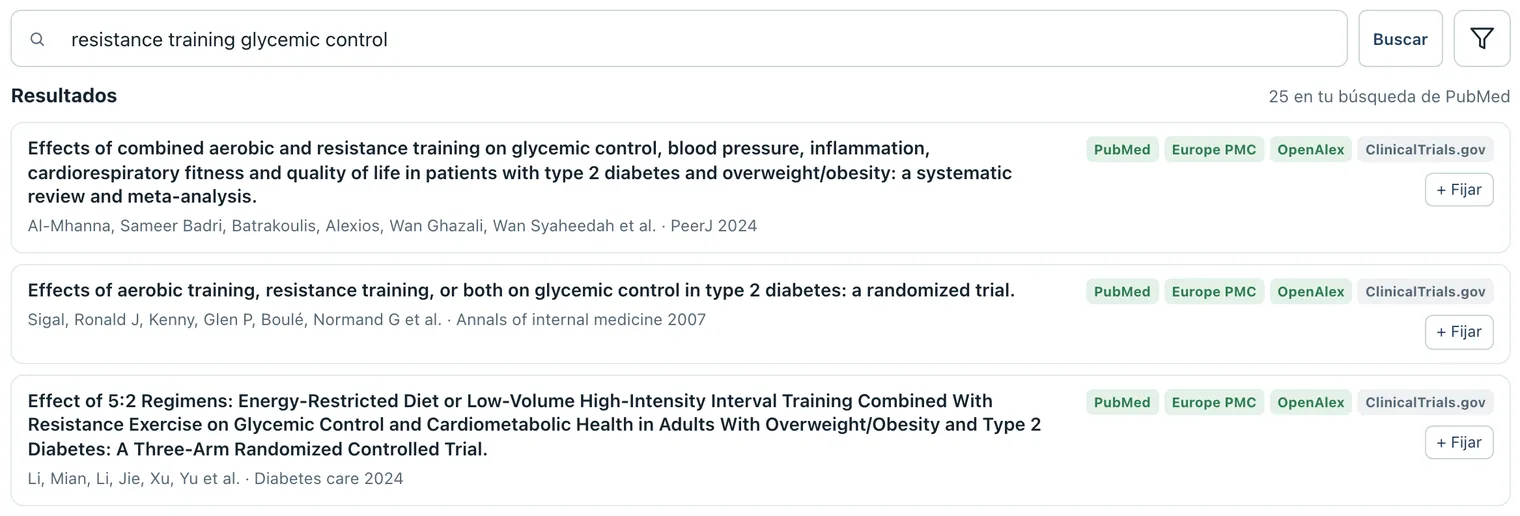
- Busca el estudio. Pega su DOI o su PMID, o escribe el título o un autor, y pulsa «Buscar». El embudo del buscador elige por qué buscas («Título», «Título o resumen», «Autor» o «DOI / PMID / NCT») y en qué bases.
- Mira las pastillas. Cada resultado sale con una pastilla por base marcada: en verde las que lo traen con tu consulta, tachadas las que no y en gris las que no se pueden comprobar. ClinicalTrials.gov no tiene autores, DOI ni PMID: ahí se busca por título, resumen o NCT.
- Pulsa «Fijar». revisia vuelve a comprobar ese estudio cada vez que cambias la consulta y, si un cambio lo deja fuera, te dice qué término lo excluye. Puedes fijar hasta ocho.
Pasar esta prueba es el mínimo, no el techo: no dice nada de los estudios que aún no conoces.
Lanzar la búsqueda
- Pulsa «Lanzar búsqueda». Antes de gastar nada, una ventana te enseña cuántos resultados trae cada base, con los duplicados todavía dentro. Confirmas con «Ejecutar esta búsqueda en N fuentes».
- Sigue el progreso. La búsqueda corre en el servidor y ves en vivo las consultas terminadas y los registros traídos. Puedes cerrar la ventana: la búsqueda sigue.
- Lee el resumen. Por base, cuántos encontró, cuántos importó y cuántos repetidos quitó. Un estudio que sale en dos bases se queda una sola vez.
Cada ejecución queda en «Estrategias guardadas», por versiones: la consulta exacta de cada base, los filtros, la fecha y el número de resultados. Desde ahí descargas el apéndice de tu búsqueda tal cual se ejecutó. Y si trabajas también con Web of Science, Embase o Cochrane, la etapa siguiente, Añadir más estudios, te da la consulta ya traducida y te deja subir lo que exportes; es opcional.
Camino 2 · Importa tu búsqueda
En este camino no hay propuesta de la inteligencia artificial ni consulta que revisar. La etapa 2 pasa a ser la pantalla de importar, y la etapa «Añadir más estudios» desaparece del recorrido porque ya no hace falta.
- Exporta desde cada base. Abre «Cómo exportar de cada base»: PubMed, «Send to → Citation manager (.nbib)»; Web of Science, «Export → Plain text file → Full record»; Scopus, RIS o CSV con resumen; Embase y Cochrane, RIS; Zotero y EndNote, la colección en RIS.
- Arrastra todos los ficheros a la vez. Varios de golpe y de varias bases: RIS, BibTeX, CSV, PubMed (.nbib), Web of Science (.txt) y WHO ICTRP (XML), hasta 5 MB cada uno. revisia lee cada fichero, cuenta sus registros y reconoce de qué base viene: los reconocidos salen marcados «Detectada», y varios ficheros de la misma base cuentan como una sola búsqueda.
- Elige la base si hace falta. Un fichero que no dice de dónde sale queda en «Sin base», y el botón de importar espera. Elige la base en el desplegable o, si es una lista de tu tutora o la bibliografía de otra revisión, «Otros métodos». Esa base es la que sale después en el diagrama PRISMA: por eso revisia no la adivina si no está segura.
- Anota tu búsqueda en cada base. Cada base tiene su plegable «Tu búsqueda»: la consulta exacta, la plataforma, la fecha, los límites y cuántos resultados dio. Es opcional, pero es lo que pide PRISMA-S y va al apéndice. Si escribes cuántos resultados dio la base, revisia los compara con lo que traen los ficheros: «✓ Cuadra», o «Faltan N» si se te quedó una tanda sin exportar.
- Pulsa «Importar N ficheros». Van uno detrás de otro, cada uno con su base. revisia compara cada referencia con lo que ya hay en el proyecto, por identificador (DOI, PMID) y por título, y fusiona los duplicados.
- Lee el resumen. Cuántos registros recibiste, cuántos eran repetidos, cuántos se quedaron fuera por el tope de tu plan y cuántos se añadieron al proyecto. Si te falta una tanda o actualizas la búsqueda meses después, la zona de arrastre sigue ahí: solo entra lo nuevo.
- Aprueba la etapa. Confirmas que tienes derecho a usar esos documentos y pulsas «Aprobar y continuar». Pasas directamente a los criterios.
Los duplicados entre bases se quitan solos y cada fusión queda en el registro de auditoría. El tope de registros del plan es acumulado: lo que quitaste del proyecto también cuenta. Si traes más de lo que admite tu plan, revisia te avisa antes de importar, no después.
Cambiar de camino
Arriba de la etapa hay una línea discreta con el camino elegido y un enlace para cambiar: «Cambiar a importar mi búsqueda» o «Cambiar a crearla conmigo». Cambiar no borra nada: las búsquedas ejecutadas y los ficheros importados se quedan en el corpus. Solo cambia qué pantalla ves y si aparece la etapa «Añadir más estudios». Puedes cambiar mientras no apruebes esta etapa. Una vez empezado el cribado ya no se puede, porque cambiar el corpus bajo unos juicios ya hechos no tiene sentido.
Si te atascas
- No veo las dos cartas. Solo salen mientras el proyecto no tiene camino. Si ya elegiste, la etapa abre directamente en tu camino; el enlace de arriba te deja cambiar.
- La estimación da 0 o muy pocos. Casi siempre es el filtro de idioma o el rango de años. Quita la ficha «Inglés» o prueba «Todos los idiomas». Mira también «Por término»: un nombre con cero no aporta nada, y un descriptor MeSH que no existe deja la búsqueda en cero.
- Escribí la consulta en español. Para PubMed se traduce automáticamente, y en «Sintaxis por fuente» ves el texto exacto que recibe cada base.
- Me salen demasiados resultados. Busca en «Por término» los nombres con el triángulo de aviso y quítalos, o añade el resultado con «Buscar también por este concepto».
- Un estudio que conozco no sale. Fíjalo en «Comprobar artículos en tu búsqueda»: revisia te dice qué término lo deja fuera.
- El fichero de Web of Science no se lee. Exporta en «Plain text file → Full record». El .txt tabulado antiguo en UTF-16 no entra: vuelve a exportar en texto plano o en RIS.
- Falta literatura iberoamericana. Búscala en SciELO, LILACS o Dialnet desde sus webs e impórtala en RIS, BibTeX o CSV por el camino 2 o desde Añadir más estudios.
- Llegué al límite de búsquedas. El máximo es de 50 búsquedas cada 24 horas, y cada base cuenta como una: lanzar en cuatro bases son cuatro. Lo ya guardado no se ve afectado.