Al aprobar la etapa 1, los conceptos de la pregunta quedan fijados. Así la búsqueda, los criterios y el cribado responden siempre a la misma pregunta. Revísalos con calma. Si luego hace falta, puedes retocar la redacción hasta que termines el cribado, o reabrir la etapa 1 para cambiar los conceptos, sin crear una revisión nueva (mira Si te atascas). Los criterios sí pueden cambiarse después, y cada cambio queda guardado como una versión nueva.
Escribe y comprueba la pregunta
La primera pantalla es «Empieza por tu pregunta». Ahí escribes la pregunta y creas la revisión.
- Escríbela en lenguaje normal. Como se la contarías a tu tutor o tutora, sin fórmulas ni sintaxis de bases de datos. No hace falta que sea perfecta de entrada.
- Mira los ejemplos si no sabes cómo plantearla. «¿No sabes cómo plantearla? Ver ejemplos» enseña dudas vagas, tachadas, y debajo su objetivo bien escrito. «Usar este ejemplo» lo copia a la caja.
- Pulsa «Comprobar». «Crear revisión» sigue en gris hasta que compruebas. La inteligencia artificial mira si se entiende a quién estudias, qué comparas y qué quieres medir, y elige el marco de tu pregunta.
- Completa lo que falte. Si a tu pregunta le falta algo, revisia te propone opciones para cada campo: la población, la comparación, el resultado. Son propuestas, no decisiones. Eliges una en cada campo o escribes la tuya en «Otra», y vuelves a pulsar «Comprobar».
- Usa la versión propuesta si te sirve. Cuando la pregunta está completa, revisia te la devuelve escrita como objetivo: en afirmativo y sin interrogaciones, como se titulan las revisiones publicadas. «Usar esta pregunta» la pone en la caja; también puedes mantener la tuya.
- Pulsa «Crear revisión». Entras en la etapa 1.
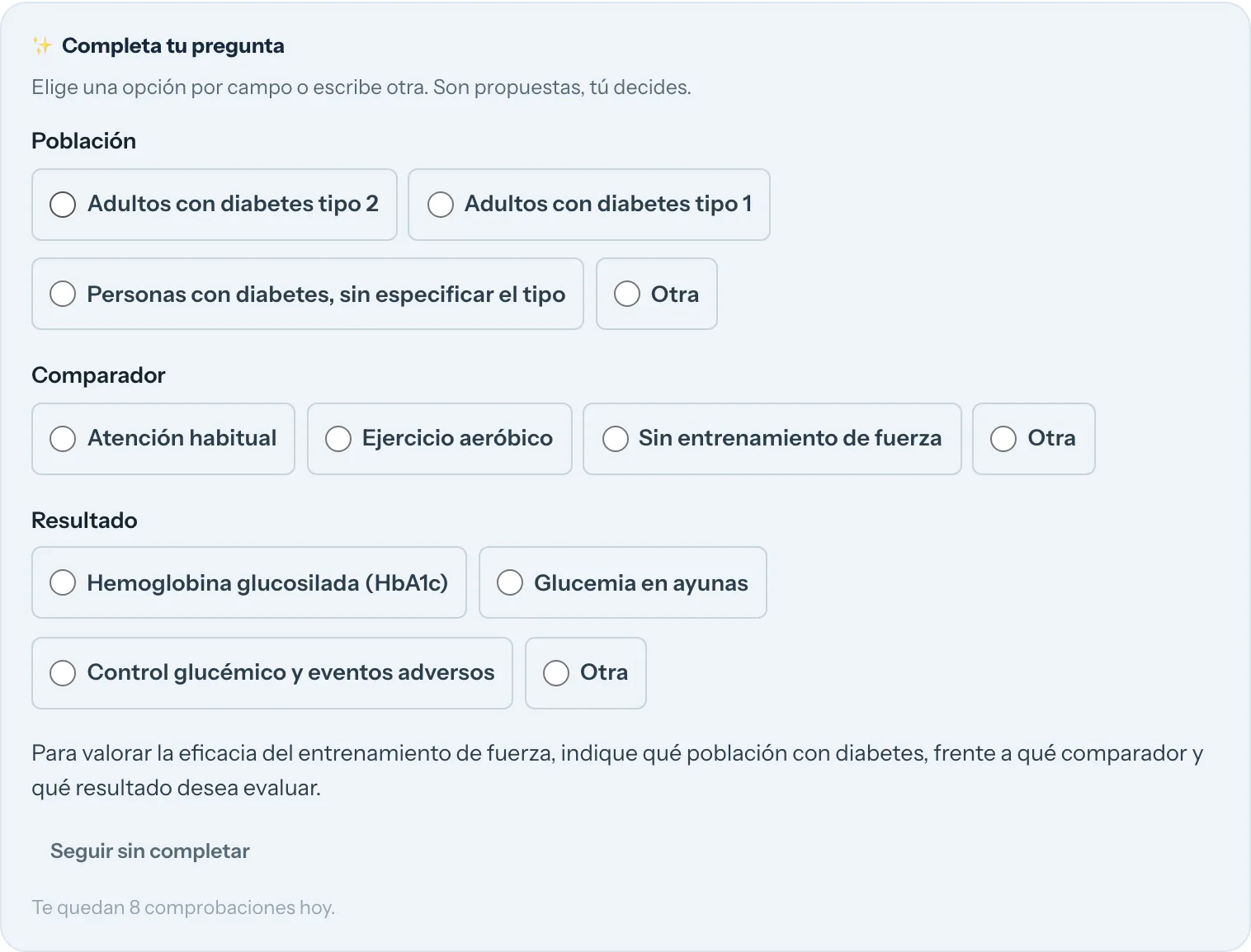
Las comprobaciones tienen un cupo diario. Si lo agotas, puedes crear la revisión igualmente.
Revisa tu pregunta
La etapa 1 se llama «Revisa tu pregunta». Arriba está tu pregunta entera y debajo, los conceptos que se buscarán.
- Mira los conceptos. Normalmente ya están, porque los sacó la comprobación. Cada concepto lleva el color del trozo de la pregunta de donde sale, así que ves de un vistazo qué ha entendido.
- Corrige lo que no encaje. Cada concepto se edita con su lápiz. Un hueco vacío no restringe la búsqueda por ese lado: rellena solo lo que de verdad acota tu pregunta.
- Cambia la pregunta si hace falta. Pulsa «Editar la pregunta». Al guardarla, revisia actualiza los conceptos a partir del texto nuevo y te deja revisarlos. Guardar no aprueba la etapa.
- Abre «Ajustes de la revisión». Ahí eliges el idioma en el que escribirá la inteligencia artificial (criterios, veredictos y justificaciones) y, si quieres, acotas los diseños de estudio. Con «Todos (sin restricción)» no se descarta ningún diseño y no pierdes estudios por ahí.
- Pulsa «Guardar y continuar». revisia te pregunta antes si la pregunta está lista, porque al aprobar queda fijada. Confirmas con «Aprobar y pasar a la etapa 2», o vuelves atrás con «Seguir revisando».
El marco
Un marco es la plantilla que parte una pregunta en las piezas que hay que buscar. La comprobación elige uno según lo que has escrito. En la etapa 1 aparece en la fila «Marco elegido», y con su lápiz lo cambias. Hay siete, y todos están disponibles en cualquier plan.
| Marco | Para qué |
|---|---|
| PICO | Probar si un tratamiento funciona: efecto de una intervención frente a una alternativa. |
| PECO | Relacionar una exposición con un efecto: factores de riesgo, etiología, asociaciones. |
| PCC | Mapear la evidencia de un tema. Es el de las revisiones de alcance (scoping): qué se ha estudiado y qué falta. |
| CoCoPop | Medir cuánta gente tiene una condición: prevalencia o frecuencia de un problema de salud. |
| PIRD | Evaluar una prueba diagnóstica: su rendimiento frente a una prueba de referencia. |
| PEO | Estudiar qué influye en la evolución: población, exposición o factor pronóstico y resultado, sin casilla de comparación. |
| SPIDER | Comprender experiencias y percepciones: investigación cualitativa o mixta. |
El marco decide qué conceptos salen y guía las sugerencias de búsqueda y de criterios. Cada marco trae su ejemplo. Si tu pregunta no encaja en ninguno, elige «Sin estructura» y sigue solo con tu pregunta.
Si te atascas
- No sé cómo formular la pregunta. Abre «Ver ejemplos» en la primera pantalla, o «Ver un ejemplo de PICO» (o del marco que sea) al cambiar el marco.
- «Crear revisión» no se activa. Pulsa «Comprobar» primero. Si eliges opciones para completar la pregunta, vuelve a comprobarla.
- No sé qué marco me toca. La comprobación propone uno. Si no te convence, cámbialo en la etapa 1.
- Faltan conceptos. Puede pasar. Escríbelos a mano con su lápiz, o edita la pregunta y guárdala para que revisia los vuelva a sacar.
- Quiero cambiar la pregunta después de aprobarla. Para retocar solo la redacción, pulsa «Editar la pregunta»: los conceptos, la búsqueda y los criterios no cambian, y el cambio queda en la auditoría. Se puede hasta que apruebas «Cribado completo»; después, la redacción queda fijada. Para cambiar los conceptos, pulsa «Cambiar los conceptos» y reabre la etapa 1. Las etapas que ya aprobaste después pierden la aprobación, pero no se borra nada y los créditos de IA siguen en la revisión. Luego vuelves a aprobarlas.